



-
1
Dokumentum létrehozása
.Lépjen a menüpontra. Ekkor megnyílik egy ablak (lásd az alábbi képet), ahol megadhatja a dokumentum beállításait.
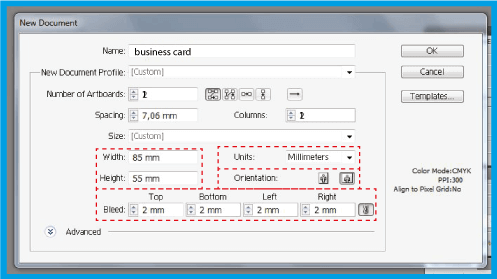
.A részben válaszd ki a kívánt mértékegységet, ebben az esetben .
.A mezőben adja meg a dokumentum szélességét, a mezőben pedig a magasságát.
.A részben állítsa be, hogy függőlegesen vagy vízszintesen jelenjen meg a dokumentum.
.A opcióban állítson be 2 mm-t (ajánlott ezt a méretet beállítani minden létrehozott dokumentumhoz).
-
2
VÉRZÉS
.A felső menüben kattintson a gombra.
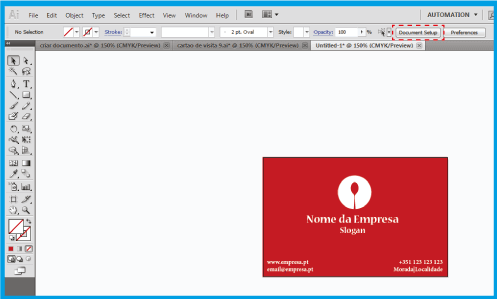
.Az beállításnál állítson be 2 mm-t minden mezőben.
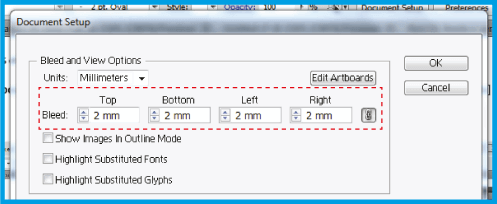
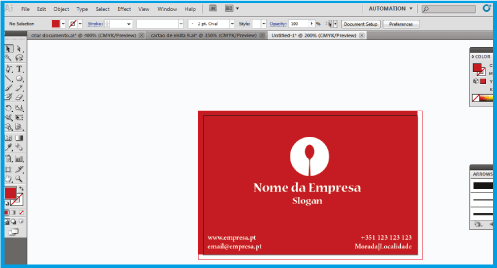
.Válassza a(z) lehetőséget. A dokumentumon egy külső vonal fog megjelenni.
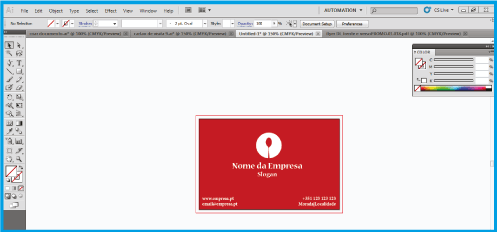
.Állítsa be úgy a háttérelemeket (képek, színek, vonalak...), hogy elérjék a széleket. Ne helyezzen szöveget a fekete körvonalon kívülre vagy túl közel hozzá, így biztosítva, hogy ne legyen levágva
-
3
MENTÉS DOKUMENTUM
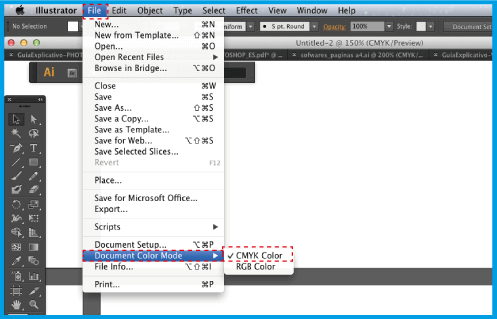
.A dokumentum mentése előtt győződjön meg róla, hogy módban van, így nem lesznek színbeli eltérések. Lépjen a menüpontra.
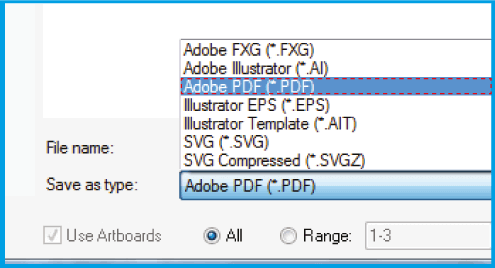
.Mentse a dokumentumot a menüpontban, és válassza a formátumot..
.A megnyíló ablakban az alatt válassza a lehetőséget. Ez az opció biztosítja, hogy a PDF nem fog változni.
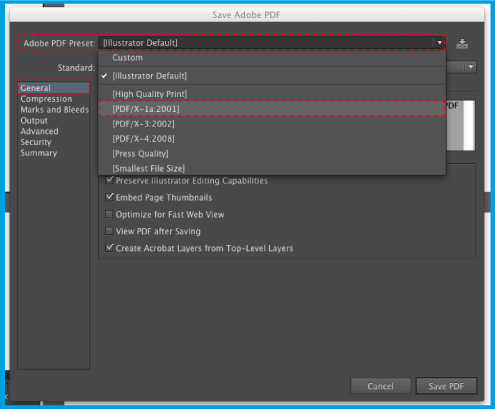
.A bal oldalon kattintson a elemre, majd a alatt a elemre.
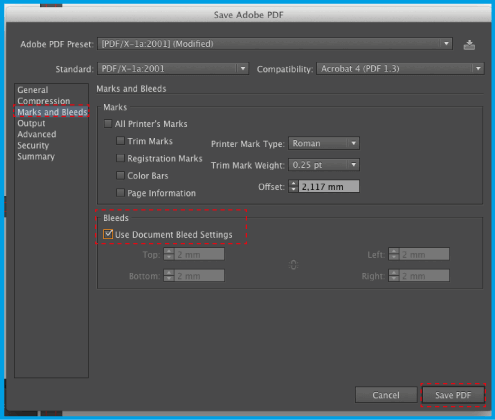
.Mentse el a fájlt.
Szoftver útmutatók - ADOBE® ILLUSTRATOR