



-
1
Dokumentum létrehozása
.A felső sávban válaszd ki a(z) lehetőséget, majd a(z) lehetőséget a(z) részben.
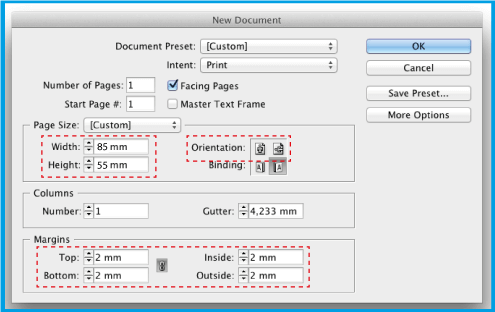
.A mezőben adja meg a dokumentum méretét.
.A mezőben adja meg a dokumentum szélességét, a mezőben pedig a magasságát.
.A részben állítsa be, hogy függőlegesen vagy vízszintesen jelenjen meg a dokumentum.
.A beállításban adj meg 2 mm-t (ez a margó határozza meg a biztonsági területet, azaz minden szövegnek ezen a területen belül kell lennie).
-
2
VÉRZÉS
.A felső menüben kattintson a gombra.
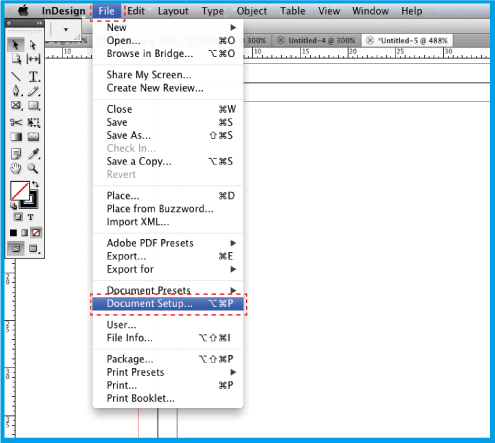
.N a „lehetőség.
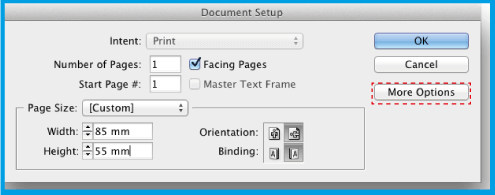
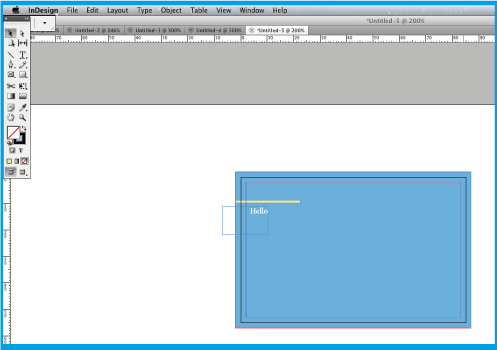
.A mezőben írjon be 2 mm-t minden mezőbe, ahogy az az alábbi képen látható.
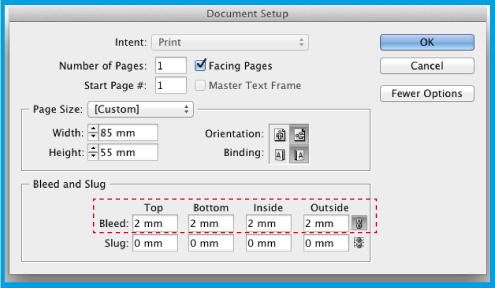
.Állítsa be a háttérelemeket (képek, színek, vonalak stb.) úgy, hogy elérjék a széleket. Ne helyezzen szöveget a fekete körvonalon kívülre vagy túl közel hozzá, így biztosítva, hogy ne legyen levágva.
-
3
MENTÉS DOKUMENTUM
.Lépjen a elemre.
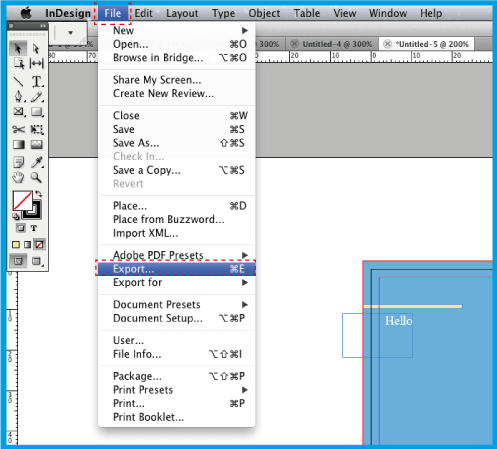
.Kattintson a elemre.
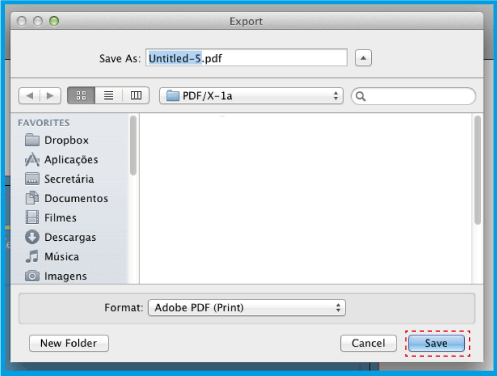
.A megnyíló ablakban az alatt válassza a lehetőséget. Ez az opció biztosítja, hogy a PDF nem fog változni.
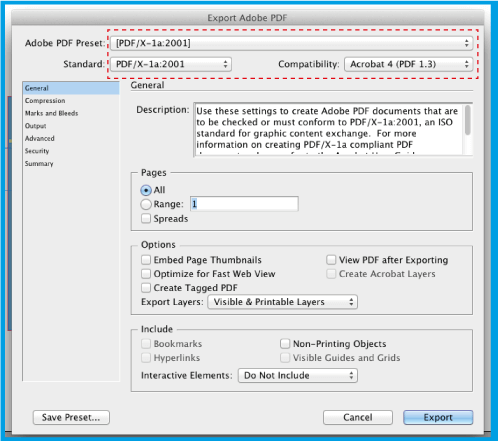
.A bal oldalon kattintson a elemre, majd a alatt a elemre.
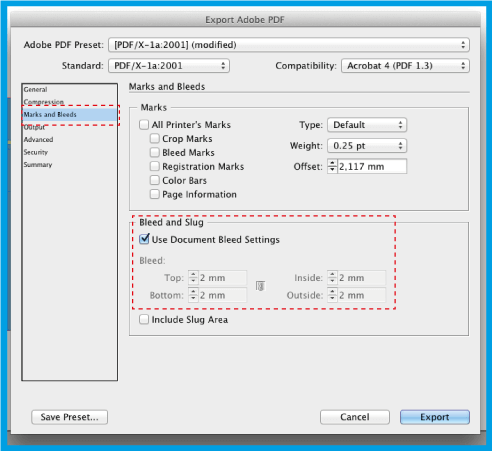
.A bal oldalon a(z) alatt, majd a jobb oldalon a(z) alatt válassza a(z) lehetőséget, közvetlenül alatta pedig a(z) lehetőséget.
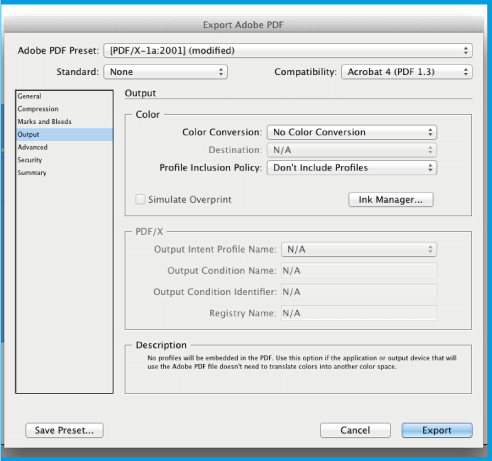
.Kattintson az elemre, és mentse el a PDF-beállításokat egy tetszőleges néven, hogy bármikor újra felhasználhassa őket. Végezetül kattintson az elemre..
Szoftver útmutatók - ADOBE® INDESIGN