


-
1
Dokumentum létrehozása
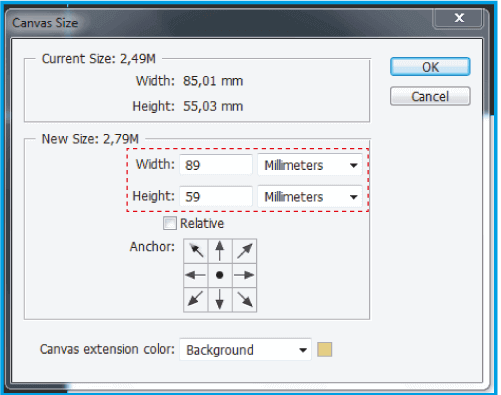
.Lépjen a menüpontra. Ekkor megnyílik egy ablak (lásd az alábbi képet), ahol megadhatja a dokumentum beállításait.
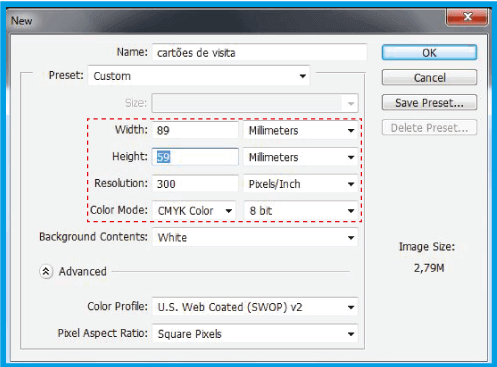
.Adjon hozzá további 4 mm-t a magassághoz és a szélességhez, hogy a dokumentumnak elegendő margója legyen a vágáshoz.
.Fontos, hogy 300 dpi felbontást állítson be a képek minőségének biztosítása érdekében, és válassza a lehetőséget, hogy elkerülje a váratlan színeket a nyomtatás során.
-
2
VÉRZÉS
.Növelje a méretét azáltal, hogy irányvonalakat alkalmaz a dokumentum szélein. Ha nem láthatóak az irányvonalak, lépjen a menüpontra, és válassza az lehetőséget..
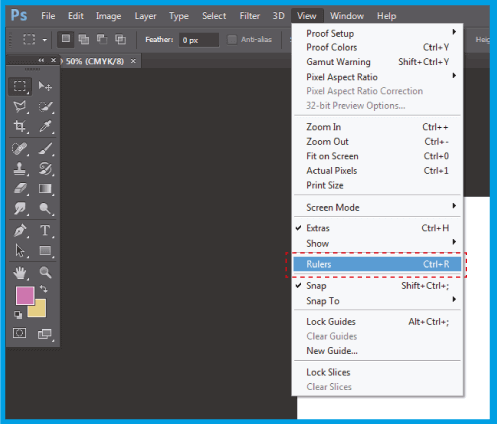
.Kattintson a vonalzóra, és húzd a segédvonalakat a dokumentum végéig.
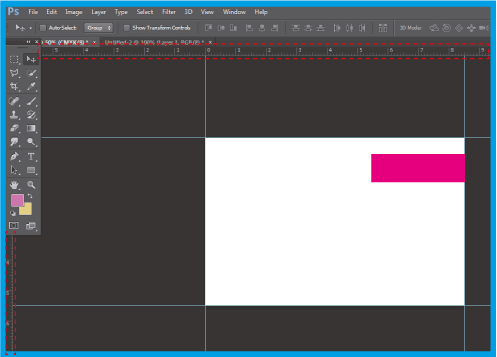
.Lépjen a felső menübe .
.A (lásd az alábbi képet) jelölje a dokumentum méretét, ne felejtse el hozzáadni további 4 mm-t a magassághoz és a szélességhez a kifutó létrehozásához.
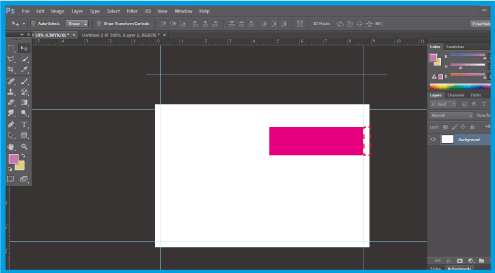
.A vágási vonalak megjelennek, ezért nyújtsa ki a sablont a vágás határáig. Az alábbi példában a rózsaszín díszt ki kell nyújtani az új végig.
-
3
MENTÉS DOKUMENTUM
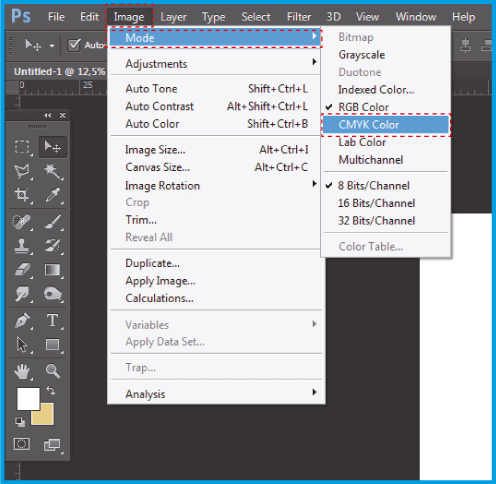
.A dokumentum mentése előtt győződjön meg róla, hogy módban van, így nem lesznek színbeli eltérések. Lépjen a menüpontra.
.Mentse a dokumentumot a menüpontban, és válassza a formátumot..
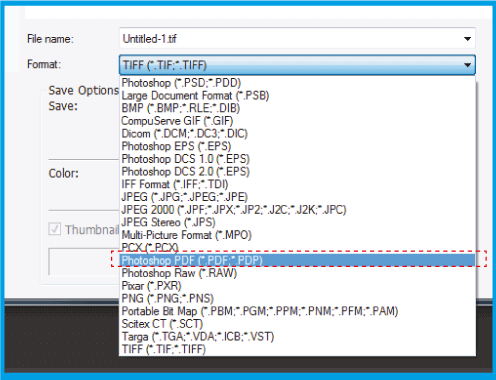
.A megnyíló ablakban az alatt válassza a lehetőséget. Ez az opció biztosítja, hogy a PDF nem fog változni.
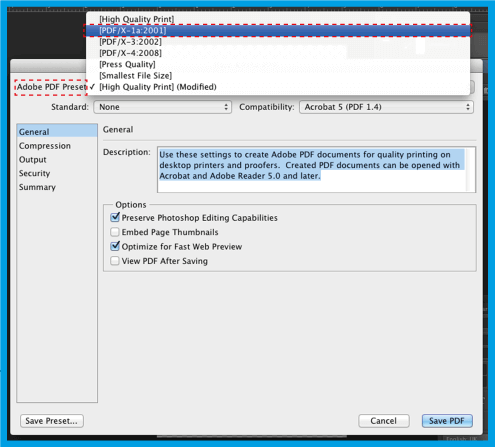
.A bal oldalon kattintson a elemre, majd a jobb oldalon az elemre.
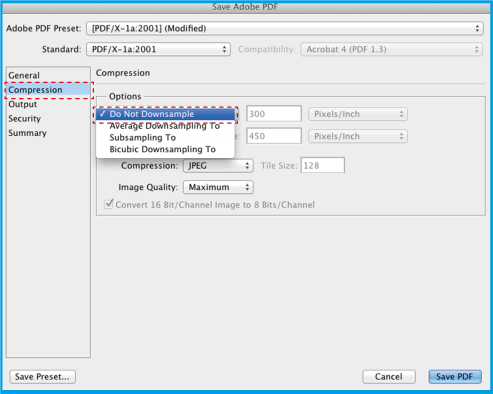
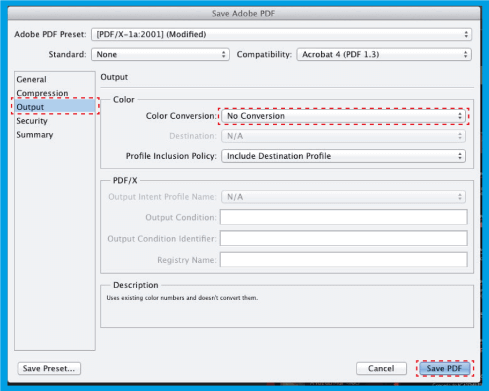
.Ezután válassza a lehetőséget, majd a jobb oldalon a lehetőséget. Ez a beállítás biztosítja, hogy a fájlt mindenféle színkérdés nélkül mentse, majd kattintson a Beállítás mentése... gombra, és mentse el ezeket a PDF-beállításokat bármilyen néven, hogy .
Szoftver útmutatók - ADOBE® PHOTOSHOP